자체 발주 송장 다운로드 및 업로드 방법
🚨
반드시 주의해 주세요! 공급사 정산 기능 사용시, 반드시 발주서가 생성되어야 합니다.
신규 주문 인입 후 발주서 생성
🧶
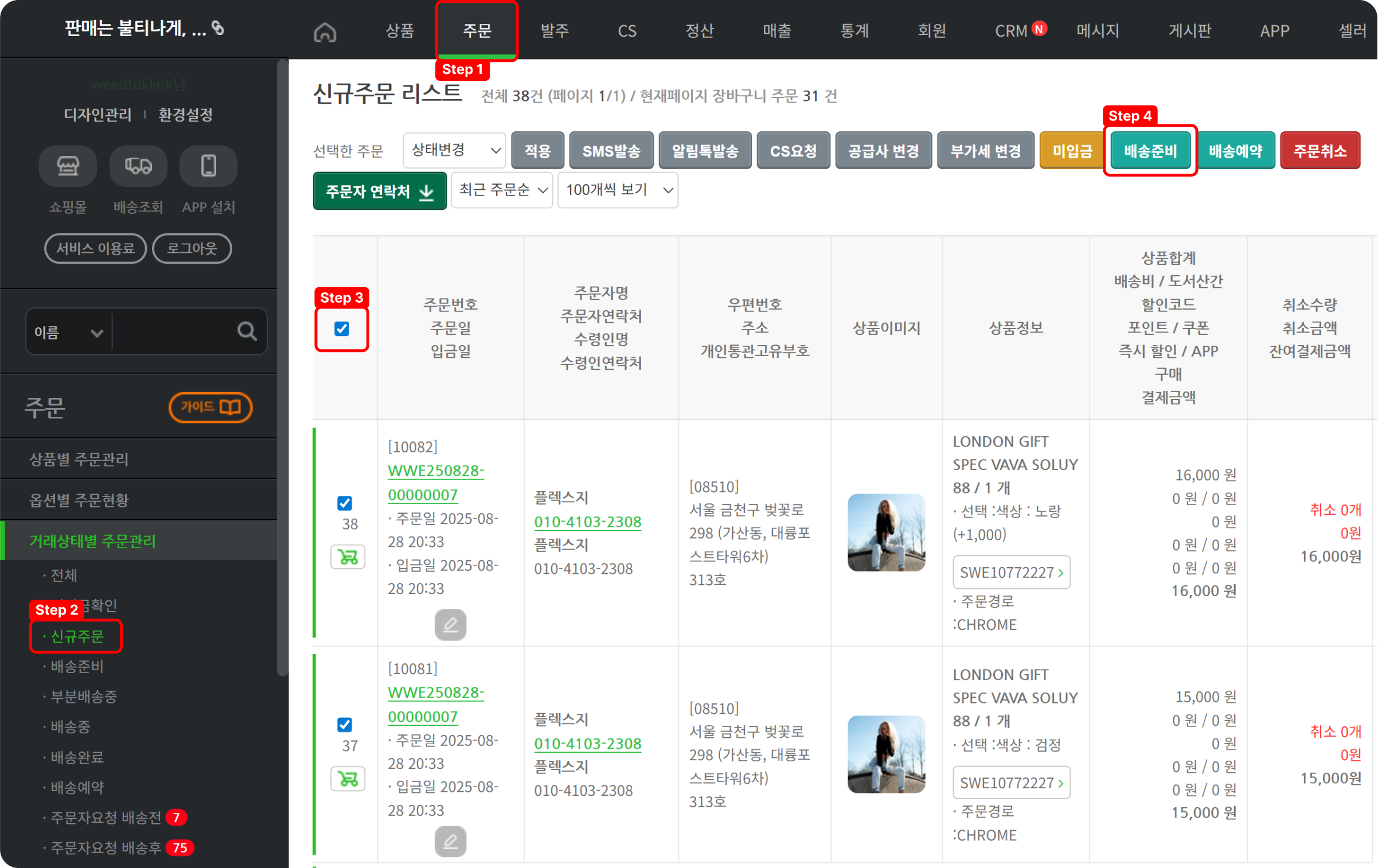
1. 상태 변경하기
주문 > 거래 상태별 주문 관리 > 신규 주문 > 발주 진행할 주문 선택 후 > '배송 준비' 로 상태 변경하기
(※ '배송준비' 로 상태 변경시, 발주처리 메뉴로 자동 이동됩니다.)
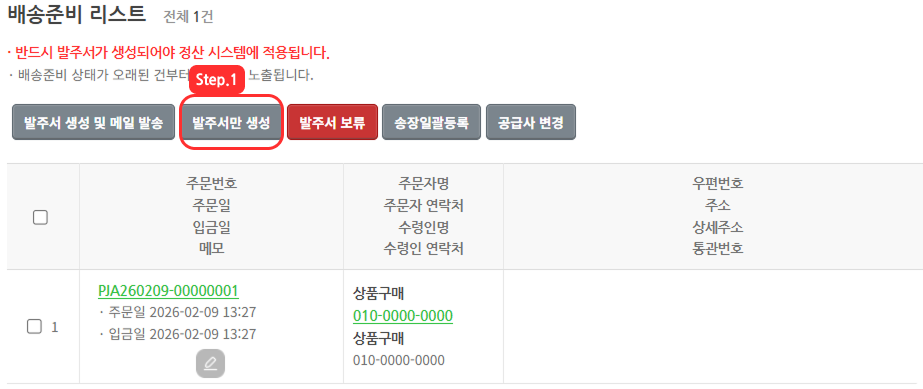
2. 자체 발주 처리하기
① 발주서만 생성을 원하는 경우 [발주서만 생성] 버튼을 클릭해 주세요.
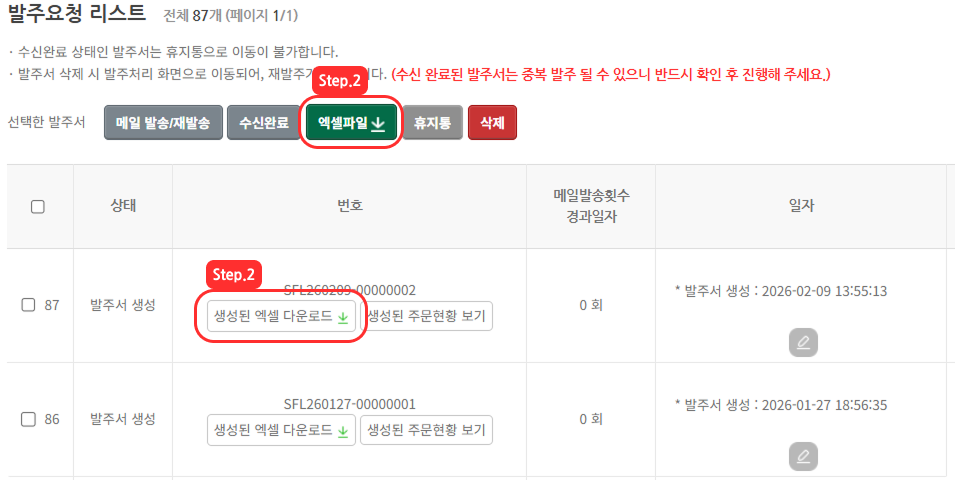
② 생성된 발주서는 [발주현황 > 발주서 생성] 에서 다운로드 가능합니다.
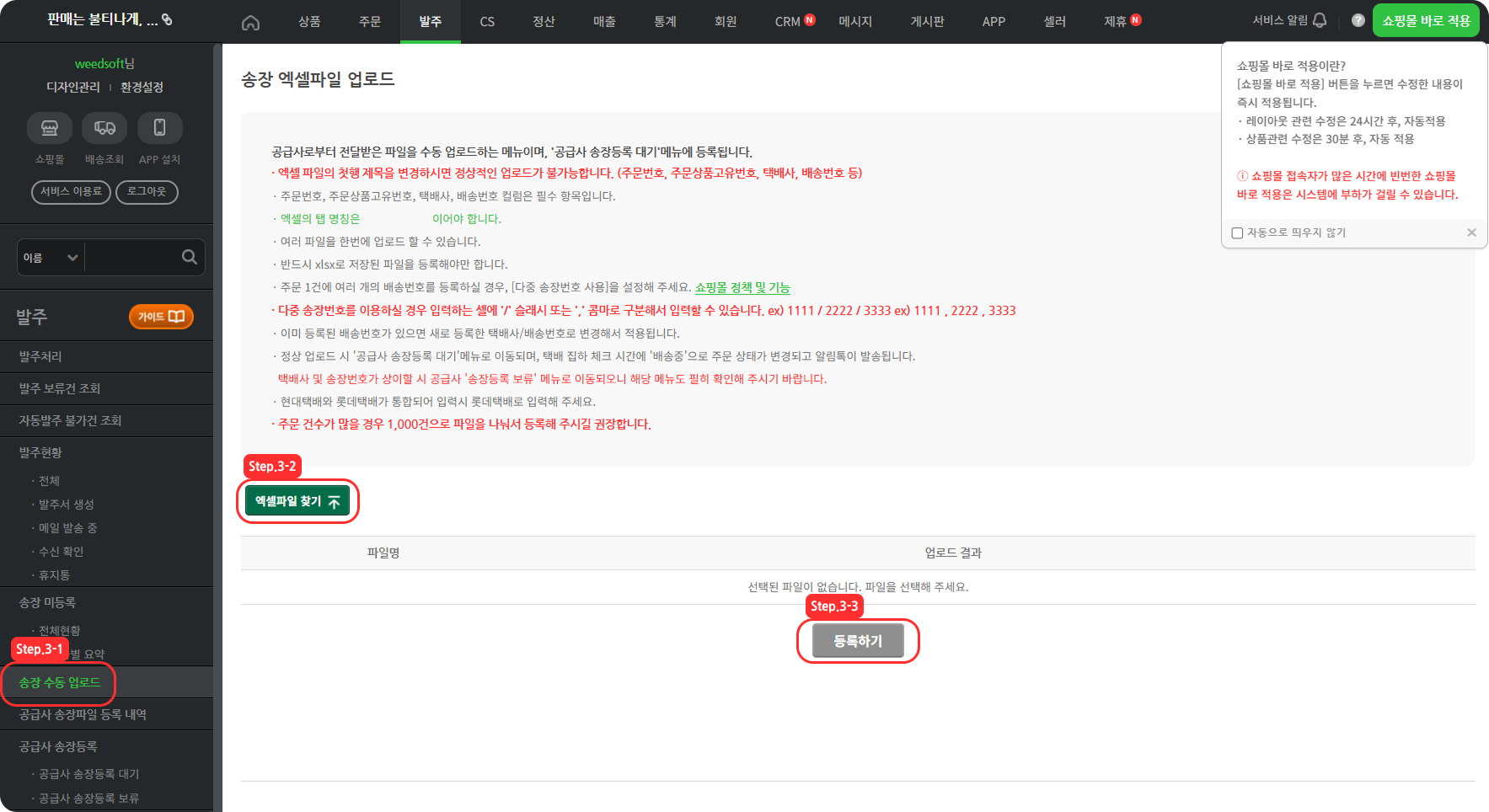
③ 다운로드 이후 발주서 내 택배사 및 송장번호를 입력하여 파일 작업을 완료한 뒤,
[발주 > 송장 수동 업로드 > 엑셀파일 찾기 > 등록하기] 경로에서 엑셀 파일을 등록합니다.
송장번호 확인
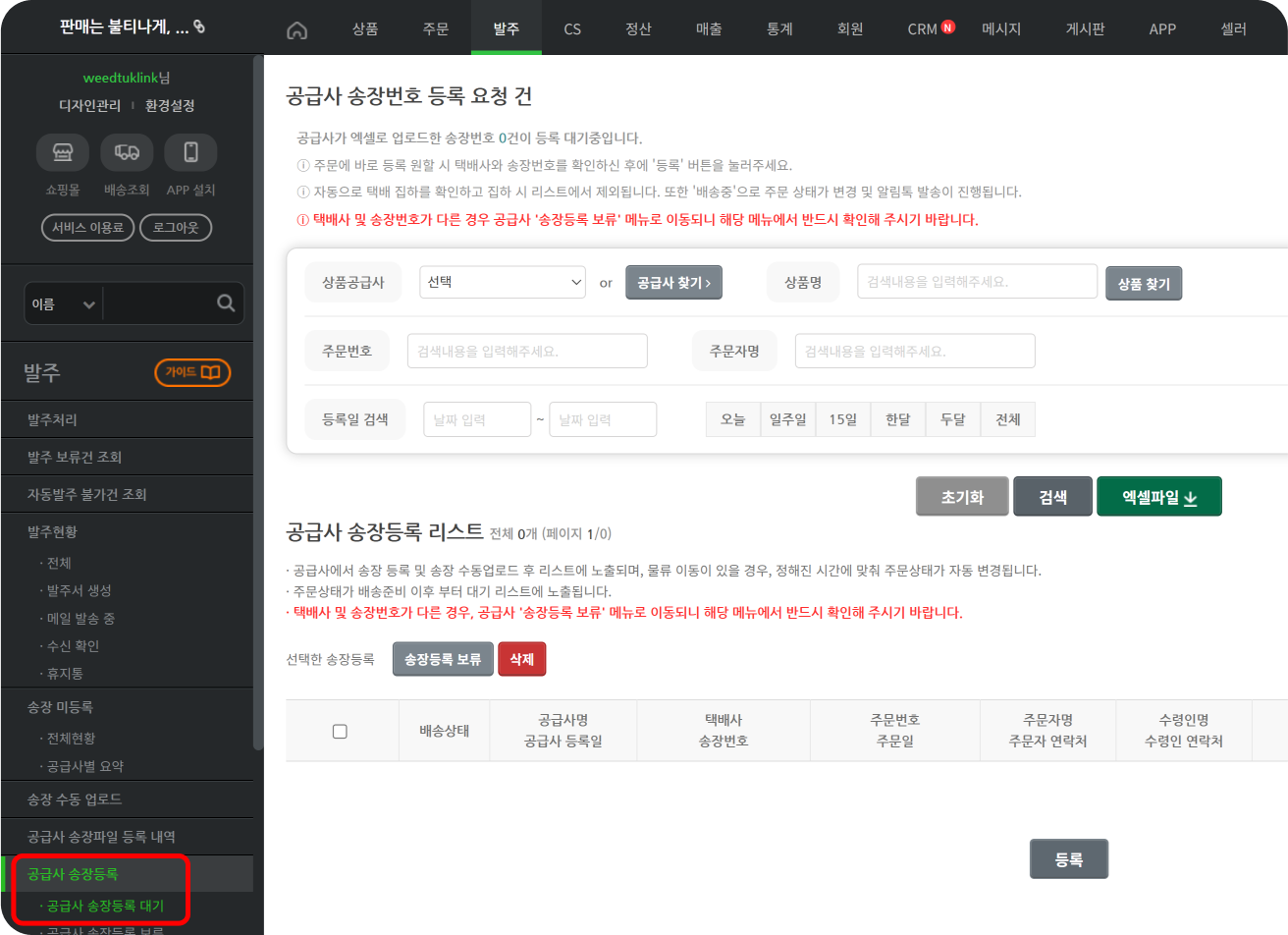
- 공급사에서 송장 번호가 업로드 되면
발주 > 공급사 송장 등록 > '공급사 송장 등록 대기'로 들어옵니다.
(※ '공급사 송장 등록 보류' 반드시 체크하기: 송장번호 오류 및 오류 사유 확인후 수정/등록이 필요합니다.)
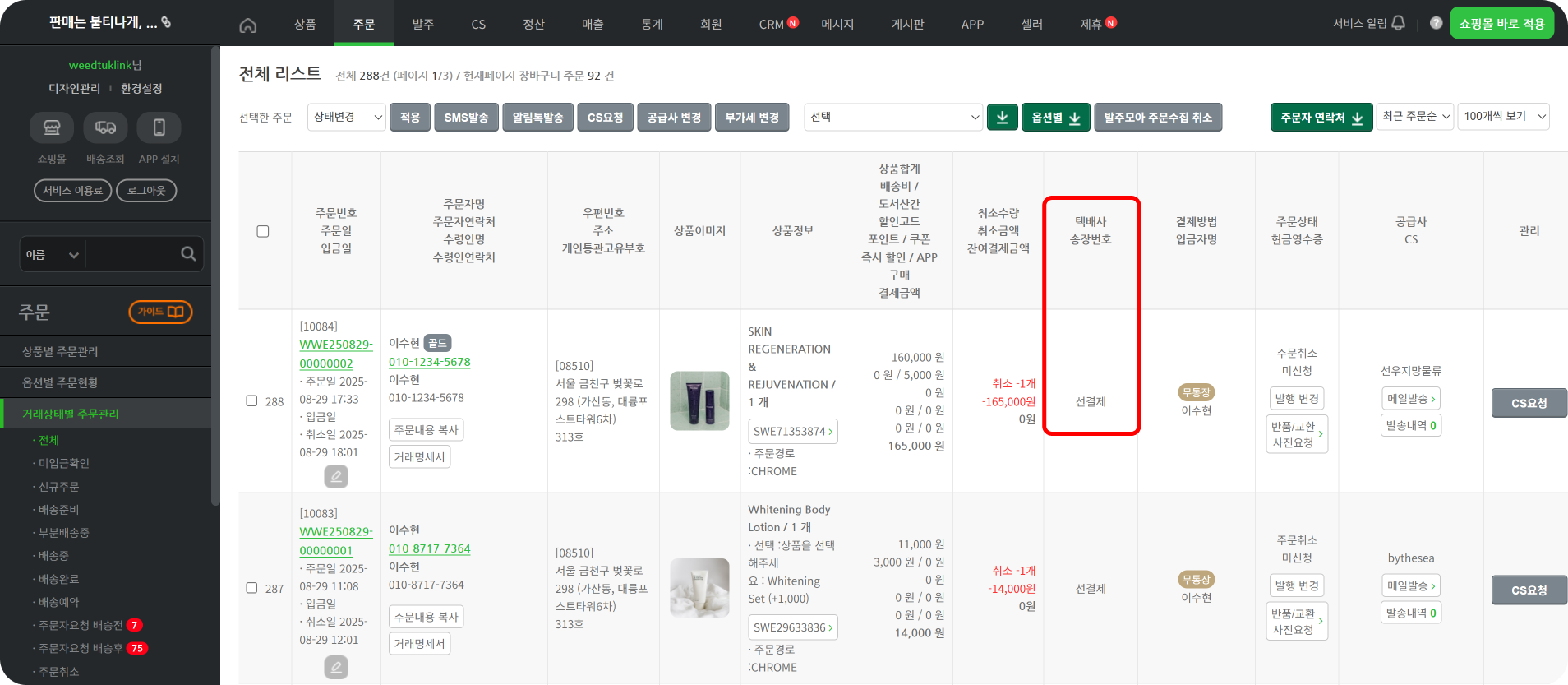
- 정상 송장 번호일 경우, 택배 집하 수집되는 시간에 맞춰 주문내역에서 송장 번호가 입혀지며 배송중 알림톡이 자동 발송됩니다.
🚨
반드시 주의해 주세요!
등록된 송장번호 오류로 집하체크 불가 시 [공급사 송장등록 보류] 탭으로 주문건이 이동됩니다. 이동된 주문건은 택배사 및 송장번호 재확인 후 처리가 필요하여 필히 확인해 주시기 바랍니다.
📌
함께보면 좋은 가이드